

Gestire le unità
La sezione Unità permette di gestire i raggruppamenti organizzativi del tuo space. Per approfondire il concetto di unità, consulta la pagina Unità.
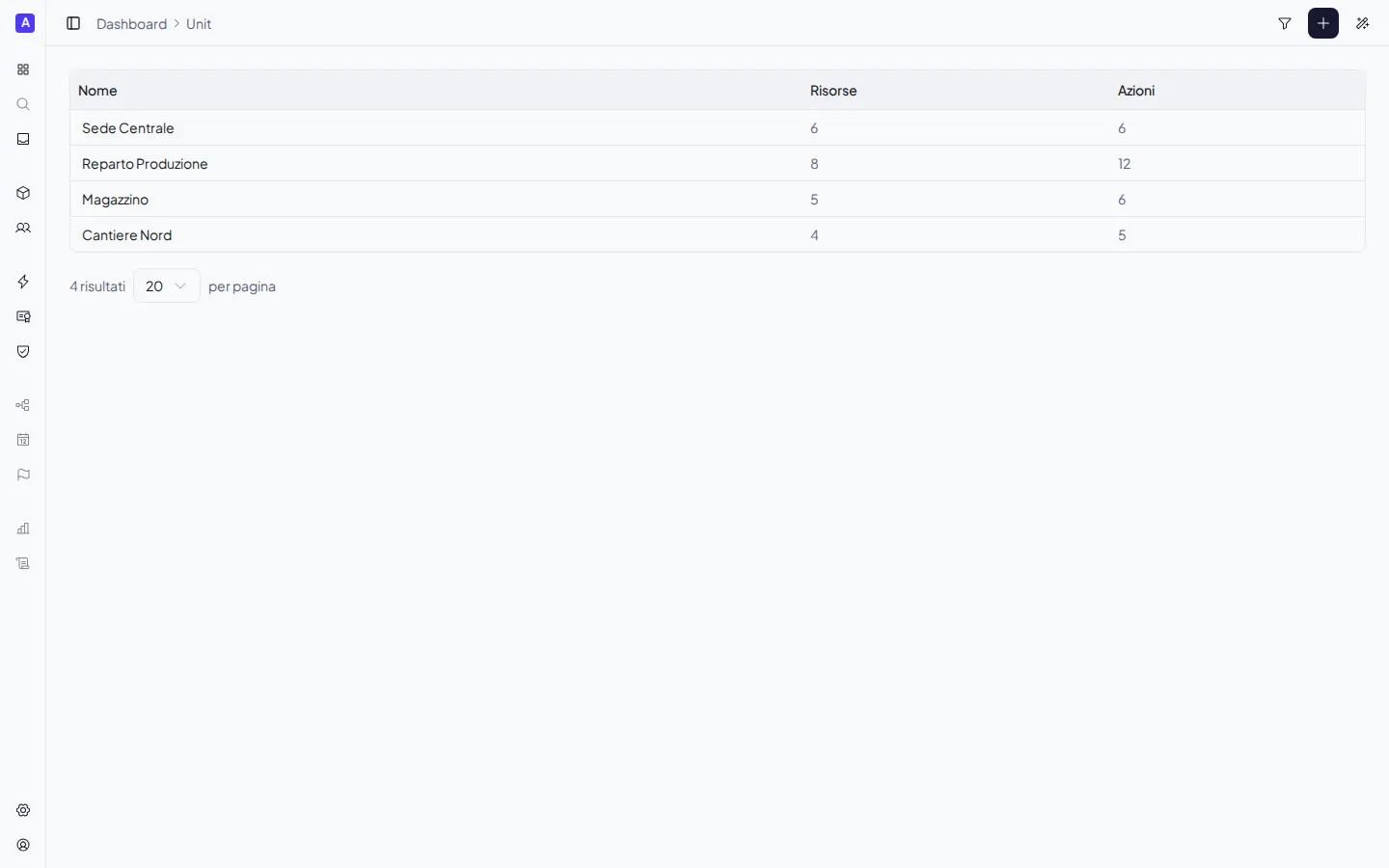
Lista unità
Sezione intitolata “Lista unità”La pagina presenta una tabella con tutte le unità, che mostra per ciascuna:
- Nome — Il nome dell’unità
- Risorse — Il numero di risorse assegnate
- Azioni — Il numero di azioni assegnate
Puoi cercare le unità per nome usando la barra di ricerca in alto. Le colonne sono ordinabili cliccando sull’intestazione.
Creare un’unità
Sezione intitolata “Creare un’unità”Clicca il pulsante ”+ Nuova unità” in alto a destra. Inserisci il nome dell’unità e conferma.
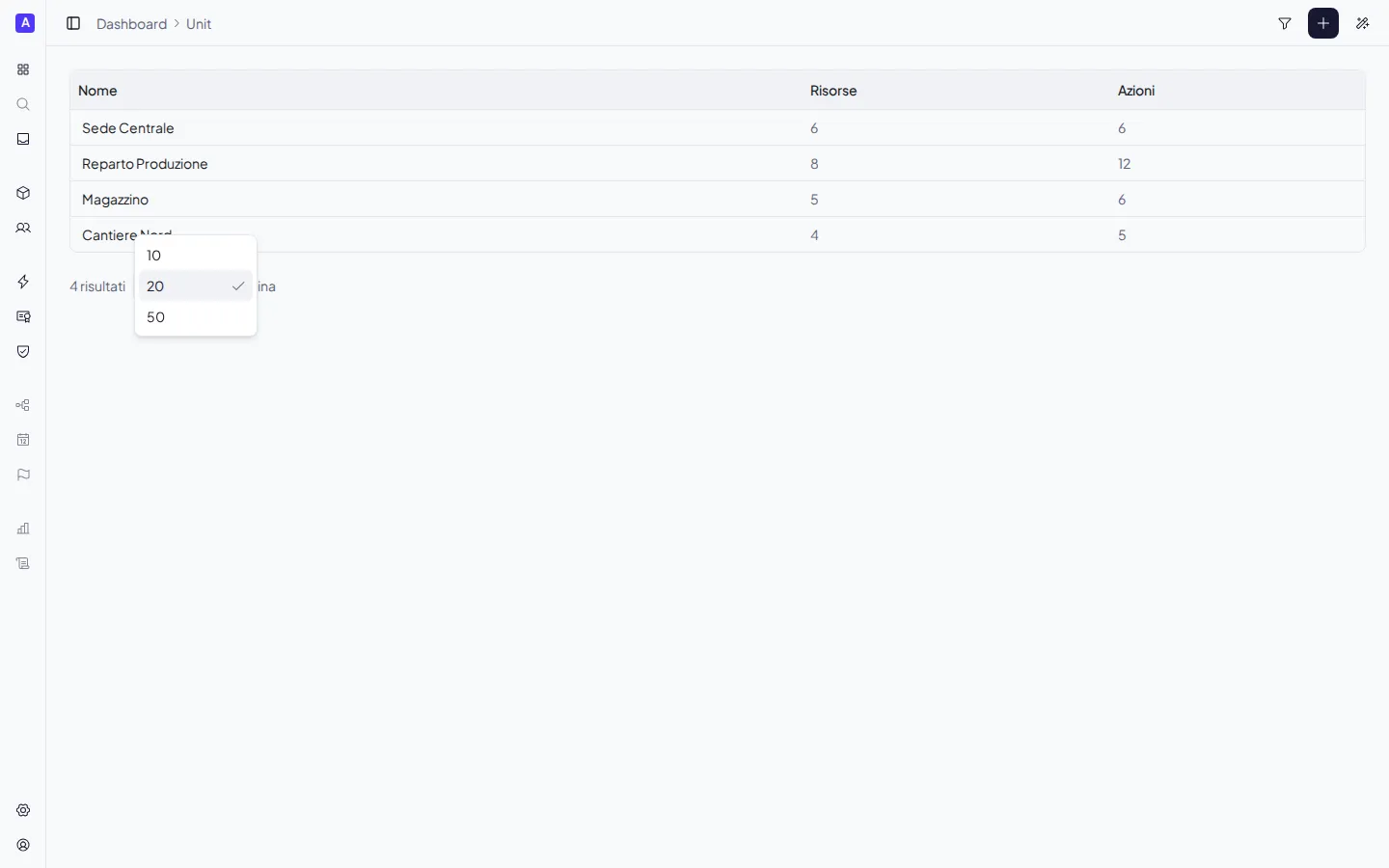
Ad esempio, puoi creare unità come “Sede Milano”, “Reparto produzione” o “Cantiere Roma Nord” per riflettere la struttura della tua organizzazione.
Modificare un’unità
Sezione intitolata “Modificare un’unità”Clicca su un’unità nella lista per aprire il pannello di dettaglio.
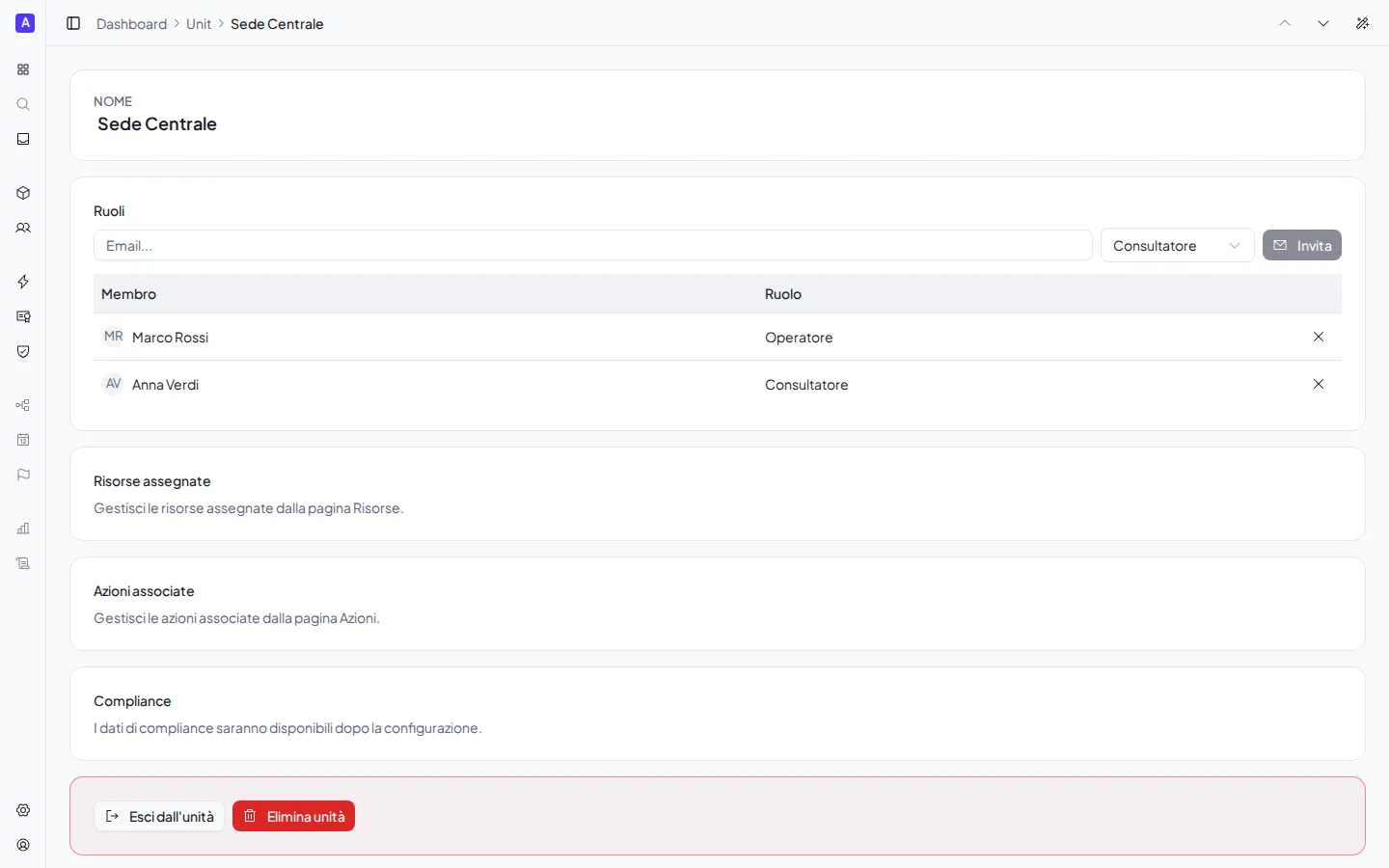
Da qui puoi:
- Rinominare l’unità modificando il campo nome
- Vedere le risorse assegnate all’unità
- Vedere le azioni assegnate all’unità
- Gestire i ruoli degli utenti sull’unità
Risorse e azioni associate
Sezione intitolata “Risorse e azioni associate”Il pannello di dettaglio mostra le risorse e le azioni attualmente associate all’unità. Le associazioni si gestiscono dal lato opposto:
- Per assegnare una risorsa a questa unità, vai alla pagina Risorse e usa il dettaglio della risorsa
- Per assegnare un’azione a questa unità, vai alla pagina Azioni e usa il dettaglio dell’azione
Queste associazioni determinano gli obblighi di compliance: quando un’unità ha sia risorse che azioni, Eriga genera automaticamente gli obblighi per ogni combinazione risorsa-azione compatibile.
Gestire i ruoli
Sezione intitolata “Gestire i ruoli”La sezione Ruoli nel dettaglio dell’unità permette di assegnare ruoli agli utenti. Per una panoramica completa del sistema di permessi, consulta Ruoli e permessi. Ogni utente può avere un solo ruolo per unità:
| Ruolo | Cosa può fare |
|---|---|
| Operatore | Gestione compliance: emette, aggiorna e revoca attestati, gestisce allegati |
| Consultatore | Sola lettura |
Per aggiungere un membro:
- Inserisci l’email della persona
- Scegli il ruolo (Operatore, Consultatore)
- Conferma l’assegnazione
Se la persona è già registrata, il ruolo viene assegnato immediatamente. Se non è ancora registrata, riceverà un invito via email e l’assegnazione avverrà automaticamente al momento della registrazione.
Per cambiare ruolo a un utente, assegnagli il nuovo ruolo — il precedente verrà sostituito automaticamente.
Per rimuovere un ruolo, clicca la X accanto al nome dell’utente nella tabella ruoli.
Il pulsante “Esci dall’unità” permette a un utente di rimuovere se stesso dall’unità.
Nota: assegnare un ruolo su un’unità dà automaticamente accesso allo space. Un utente senza ruoli su nessuna unità non può accedere allo space.
Eliminare un’unità
Sezione intitolata “Eliminare un’unità”Dal pannello di dettaglio, usa l’opzione di eliminazione. Eliminando un’unità:
- Le risorse e le azioni non vengono eliminate, ma perdono l’associazione con quell’unità
- Gli obblighi di compliance che dipendevano esclusivamente da quell’unità scompaiono
- I ruoli assegnati sull’unità vengono rimossi